Showing posts with label Download Aplikasi. Show all posts

Tuesday

Mungkin banyak diantara kita yang kagum dengan Menu Start milik Windows 8 tapi menyayangkan tampilan menunya yang menghilangkan Menu Start bergaya klasik  dari Windows terdahulunya. Nah, untuk itu EskrimSandwich akan berbagi aplikasi atau software Menu Start yang menyerupai Windows 8 akan tetapi tidak meninggalkan gaya klasik dari Windows sebelumnya.

Yang jelas, Menu Start ala Windows 8 atau Start Menu Reviver ini diperuntukkan kepada para pengguna komputer yang masih menggunakan Windows 7 , tapi untuk yang komputernya dibawah Windows 7 silahkan coba-coba aja tapi ingat Don't With Your Own Risk !

Baiklah, langsung saja disimak gambar tampilan dan keterangan si Menu Start ala Windows 8 ini..


Start Menu Reviver merupakan alternatif pengganti yang patut anda coba untuk mengembalikan start menu 'klasik' ke Windows 8, namun tetap menghadirkan tampilan bergaya Metro.


Namun bukan berarti aplikasi ini hanya diperuntukkan untuk Windows 8, anda pengguna Windows 7 yang ingin mencicipi tampilan baru start menu ini juga bisa menggunakannya. Start Menu Reviver mengganti atau melakukan replace pada start screen yang ada di Windows 8 atau menggantikan tampilan start menu default Windows 7. Aplikasi ini memberikan tampilan yang terlihat seperti tampilan Windows Phone Launcher. Fitur shortcut yang berbentuk tiles atau kotak-kotak, mirip seperti pada start screen Windows 8.


Jika kita menggerakkan kursor ke arah kanan start menu, akan muncul secara otomatis daftar program atau program list. Kita juga dapat melakukan pencarian secara otomatis untuk setiap program melalui menu pencarian yang ada pada bagian terbawah start menu ini.


Bagian yang paling menarik tentu saja pada shortcut yang berbentuk tile. Untuk memodifikasi bagian tile, cukup klik kanan kemudian pilih Edit Tile ( Lihat Gambar Diatas )


Start Menu Reviver telah menyediakan beberapa pilihan gambar tiles secara default, namun kita juga bisa menggunakan gambar sendiri untuk dijadikan tile ( Lihat Gambar Dibawah )


Secara keseluruhan, Admin EskrimSandwich dibuat cukup terkesan karena pengembang dari aplikasi ini berhasil memikat admin dengan idenya untuk mengembalikan Start Menu Klasik pada Windows 8, tapi tetap memberi kesan khas metro dengan desainnya yang unik serta fitur tiles, yang mana admin merasa Microsoft kurang berhasil menarik minat pengguna dengan Start Screen defaultnya.


Untuk cara menggunakannya cukup mudah, anda tinggal mendownload lalu buka hasil download tadi kemudian Anda diminta mengikuti petunjuk darinya dengan cara mengklik Next.

Bagaimana? Anda tertarik untuk mencobanya? Aplikasi ini bisa digunakan untuk Windows 7 32-bit dan 64-bit serta dapat juga digunakan untuk Windows 8


DOWNLOAD    |   Start Menu Reviver   ( 5 Mb )
Posted by Unknown

Sunday

Assalamu'alaikum..
Pernahkah Anda mengalami hal seperti ini? 

Ya, kebanyakan dari kita semua pasti pernah dan termasuk Saya pun menggunakan Windows 7 Home Basic yang tidak legal.

Ini merupakan salah satu sistem pengamanan anti pembajakan dari Windows 7. Dengan teknologi WAT ( Windows Activation Technology ), Windows 7 dapat mendeteksi asli atau tidak Sistem Operasi (OS) tersebut. Meskipun Agan sekalian telah melakukan cracking dengan Windows 7 Loader, suatu ketika pasti WAT ini akan aktif.


Ketika WAT ini aktif, Windows 7 bajakan akan menampilkan beberapa peringatan sebagai berikut :

1. Akan muncul Pop-Up sebagai berikut :


Pesan tersebut berarti bahwa OS Windows 7 yang digunakan adalah bajakan.


2. Jika di-klik Ask me later atau Cancel, maka akan muncul pop-up baru seperti di bawah ini


Pop-up tersebut memberikan pengarahan kepada user tentang keuntungan menggunakan Windows asli.
Atau biasanya keluar pesan seperti di bawah ini


3. Hal selanjutnya yang terjadi adalah Wallpaper Blank dan Berwarna Hitam. Selain itu di pojok kanan bawah layar akan ada tulisan Windows 7 Build 7600 This Copy of Windows is Not Genuine


Untuk mengatasi masalah tersebut, saya mempunyai 2 cara yang ampuh dan semuanya sudah Saya ringkas dan rangkum dengan langkah-langkah yang mudah hehehe.

Langsung aja gan di praktekin!

A. Cara Pertama

Anda bisa menggunakan aplikasi  RemoveWAT  disalah satu akun yang saya temukan di 4 shared

Setelah di download, cara pemakaiannya adalah :

1. Buka file .rar hasil download-an tadi, double klik file RemoveWAT 2.2.6.exe

2. Nanti akan muncul gambar seperti ini 


3. Klik tulisan Remove WAT dan tunggu beberapa saat program akan segera bekerja.


4. Selanjutnya akan ada pertanyaan persetujuan, klik saja ok / yes.


5. Setelah RemoveWAT bekerja, nanti akan muncul permintaan Restart Komputer, klik saja Yes


Setelah komputer di Restart dan menyala kembali maka komputer Anda sudah kembali seperti semula. Notification Build 7600 sudah hilang dan Anda bisa menjalankan semua fitur Windows 7 secara penuh.


B. Cara Kedua

Untuk yang cara kedua Anda bisa menggunakan aplikasi Chew-WGA 

Setelah di download ikuti langkah-langkah di bawah :

1. Sebelumnya jika kamu memakai AntiVirus dan file ini terdeteksi sebagai virus, Nonaktifkan atau Enable dulu.

2. Buka file Rar yang sudah di download tadi, buka folder Chew-WGA 0.9 dan double klik file CW.exe

3. Akan muncul gambar seperti di bawah, kemudian pilih APPLY / REVERT dan biarkan sampai komputer kamu me-restart.


4. Setelah komputer me-restart, lihat dan amati dengan seksama Dekstop agan sekalian


Perbedaan dari Kedua Aplikasi diatas ialah :

RemoveWAT berguna untuk menghilangkan halaman aktivasi pada Windows 7 sehingga kita tidak perlu lagi memasukkan Serial Key pada Windows 7.

Chew-WGA berguna untuk melakukan aktivasi Windows 7 dengan memasukkan Serial Key yang terdapat pada aplikasi Chew-WGA sehingga Windows 7 sudah ter-aktivasi.


Sekian dulu postingan dari Saya, jika postingan ini berhasil Agan sekalian terapkan ya Alhamdulillah. Jika masih bingung silahkan tinggalkan komentar :)

Wassalamu'alaikum Warohmatullahiwabarokatuh..


Posted by Unknown

Thursday

ICS 4.0.4 CM9 Galaxy Mini
Setelah sebelumnya saya telah memposting artikel tentang Partisi SD Card dan Install CWM. Berikut adalah update custom ROM Ice Cream Sandwich 4.0.4 for Galaxy Mini. Di custom ROM ini Camera sudah bisa digunakan dan bisa untuk membuat video, untuk memutar Video juga sudah berjalan dengan baik namun masih kualitas SW (HW Decoder still not supported).

Berikut adalah screenshot terbaru dari ICS 4.0.4 CM9 for Galaxy Mini:
[ SCREENSHOTS ]

App yang belum support (Not Working):

- HW Decoder

Berikut adalah langkah-langkah menginstal Custom ROM ICS 4.0.4 CM9

- Download ICS 4.0.4 CM9 ( Mohon maaf karena link downloadnya sudah tidak aktif, ada bisa cari linknya di forum Android >> www.xda-developers.com ) for Galaxy Mini


Cara Install ICS 4.0.4 CM9 for Galaxy Mini

PERSYARATAN / REQUIREMENTS:

1. Versi Android yang digunakan minimal Android 2.3.4 atau GingerBread keatas.

2. Telah terinstall Clock Word Mod ( CWM )


PROSES INSTALASI :

1. Matikan device Galaxy Mini (sampai benar-benar off — layar berwarna hitam).

2. Tekan tombol Power Button dan Home Button secara bersamaan.


>> Kemudian tekan sampai muncul menu Clock Work Mod Recovery.

>> Kemudian terdapat pilihan menu sebagai berikut:

  • reboot system now
  • apply update.zip
  • wipe data / reset
  • wipe cache partition
  • install zip from sd
  • backup and restore
  • mounts and storage
  • advanced

> Tombol yang digunakan <

Volume Down = untuk menggerakkan ke bawah.
Volume Up = untuk menggerakkan ke atas.
Home Button = untuk memilih menu (OK).
Back Key = untuk kembali.

3. Pilih menu wipe data / reset, dengan cara menekan tombol Volume Down, kemudian tekan tombol Home Button. Kemudian pilih Yes — delete all u . Tunggu sampai prosesnya selesai.

4. Pilih menu install zip from sd, dengan cara menekan tombol Volume Down, kemudian tekan tombol Home Button.

5. Pilih menu choose zip from sdcard dengan menekan tombol Home Button.

6. Cari dan pilih file LiTe SGM TASS.zip, lalu tekan tombol Home Button - install. Tunggu sampai prosesnya selesai / Complete!

7. Tekan tombol Back Key, pilih menu wipe data / reset seperti pada langkah nomor 3. Tunggu sampai prosesnya selesai.

8. Pilih menu reboot system now lalu tunggu hingga proses selesai (3-10 menit)


Catatan : Harap pahami dengan benar setiap langkah diatas, jangan sampai ada yang terlewatkan ataupun salah prosedur. Segala resiko kesalahan ditanggung user root.

Terima kasih telah berkunjung ke blog ini, untuk langkah dan penjelasan diatas yang masih kurang jelas silahkan tinggalkan pertanyaan di kotak komentar


Posted by Unknown
Sebelumnya Ane udah posting cara Partisi SD Card, nah selanjutnya Ane share juga nih cara menginstall CWM ( ClockWorkMod ) di Galaxy Mini. 

Apa sih itu CWM? bagi sobat yang udah instal CWM pastinya nggak bakalan bertanya-tanya lagi bukan? CWM itu semacam recovery mode untuk sistem operasi Android dan kegunaannya sangat diperuntukkan untuk kelas lanjutan. Dengan CWM anda bisa melakukan apa saja (seperti memegang kendali penuh) kepada gadget Android anda. Seperti: Menginstal Custom ROM, Memformat isi SD card, Partisi SD Card langsung dari hape dan program ini juga diperuntukkan buat yang suka ngoprek Handheldnya.


Bagi anda yang belum menginstal CWM, tidak ada salahnya untuk mencoba dan menurut saya program ini sangat wajib bagi pengguna android.


OK bagi anda yang ingin menginstal CWM, silahkan ikuti tutorial di bawah ini:

1. Sebelum Install CWM ini, dianjurkan untuk OS Ginger Bread 2.3.x keatas dan Partisi SD Card 

2. Kemudian download: TASS_v1.0.ops (cari di google untuk versi terbaru) dan Odin Multi Downloader v4.38 (Galaxy Mini).exe

3. Download tass-recovery-cwm.tar

4. Kemudian INSTALL CWM dengan langkah sebagai berikut:

a. Pastikan baterai smartphone telah di charge PENUH atau minimal 90%

b. Matikan Galaxy Mini ( sampai benar-benar off - layar berwarna hitam )

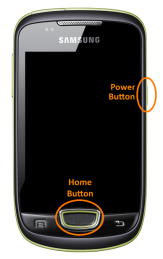
c. Tekan tombol Volume DownHome Button, dan Power Button secara bersamaan.


>> terus tekan sampai muncul gambar seperti ini:


d. Hubungkan smartphone Galaxy Mini ke Komputer melalui kabel data USB.

e. Jalankan aplikasi Odin Multi Downloader v4.38 (Galaxy Mini).exe yang telah didownload.


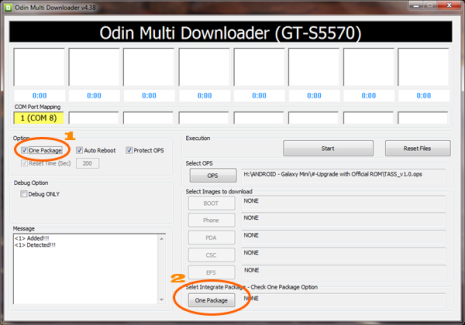
>> Pastikan smartphone Galaxy Mini Anda Detected!!! Seperti pada gambar di atas. Untuk port COM 8  bisa saja berbeda, punya Anda COM 3COM 5, atau yang lainnya. Yang pasti terblok warna kuning seperti itu. Jika Galaxy Mini anda tidak terdeteksi, anda bisa mendownload Samsung USB Galaxy Mini Driver

f. Klik tombol OPS dan cari file TASS_v1.0.ops lalu Open.


g. Centang One Package (1) dan klik tombol One Package (2) , cari file tass-recovery-cwm.tar  lalu Open.


h. Klik tombol Start.


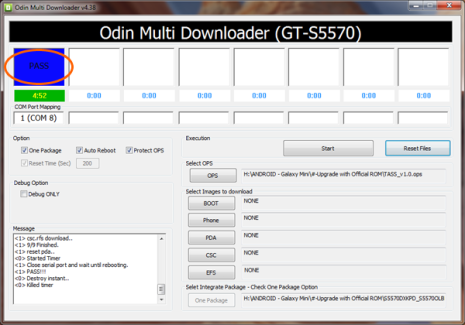
i. Tunggu sampai selesai, yaitu sampai muncul tulisan PASS (Biasanya memakan waktu 2-5 menit).


j. Close aplikasi Odin Multi Downloader dengan klik tombol silang (x) di pojok kanan atas.

k. Lepaskan smartphone Galaxy Mini dari komputer.

Setelah menginstall CWM, Anda bisa melakukan penginstalan CUSTOM ROM untuk Galaxy Mini Anda.
Selamat mencoba..


Posted by Unknown
PERINGATAN:

Sebelum mempartisi SD Card, disarankan untuk membackup data-data ke PC dahulu dikarenakan, ketika proses partisi semua data di dalam SD Card akan terhapus. Tapi jika itu tidak masalah silahkan melanjutkan tutorial ini.


Cara Partisi SD Card


Step by step cara partisi SD card adalah:


1. Download MiniTool Partition Wizard – ( pilih yang HOME karena Free )


2. Install software tersebut.


3. Masukkan SD Card ke Card Reader


4. Buka software MiniTool Partition Wizard Home Edition.


5. Cari nama SD Card Anda, biasanya di Disk 2. Punya saya GALMIN S5570, kapasitasnya 7.42GB (8GB). Kalo SD card punya Anda kapasitasnya 2GB, cari aja yang disitu tertera 1.8GB atau berapa yang jelas dibawah 2GB. Kenapa ukuran di software tersebut tidak tercatat sesuai aslinya? misal 8GB harusnya kan tertera 8GB. Silahkan gugling sendiri. hehe..


6.  Kalo sudah ketemu, klik kanan nama drive SD card Anda >> Delete.


7. Klik kanan lagi >> Create


 8. Setting seperti pada gambar berikut, lalu klik tombol OK.


Untuk nomor 3, Silahkan ubah sesuaikan sendiri. Pada gambar tersebut Unallocated Space After: 835.79 MB artinya nantinya memori internal smartphone akan bertambah menjadi 835.79 MB + 180 MB (bawaan).


Khusus yang mempartisi SD card dengan kapasitas 2GB:


Nomor 1: Primary


Nomor 2: FAT


Nomor 3: Silahkan Unallocated Space After nya dibuat kisaran 300MB s/d  < 500MB


Nomor 4: Silahkan namai sesuai keinginan Anda.


9. Yap.. Partisi pertama sudah jadi. Sekarang klik kanan drive yang tanda *: ) dibawah drive Partisi pertama yang Anda buat tadi >> pilih dan klik Create.


Muncul gambar berikut:


Pilih Yes.


10. Atur / setting sesuai gambar berikut, lalu klik tombol OK.


11. Cek Operations Pending yang berada di panel sebelah kiri, akan tampak seperti ini:


Lalu klik tombol Apply.


Muncul gambar seperti ini,


Pilih Yes.


12. Tunggu prosesnya sampai selesai, seperti pada gambar di bawah ini.


Klik OK, dan SD card Anda sekarang sudah memiliki 2 buah Partisi! Terakhir close program MiniTool Partition Wizard Home Edition lalu copy kembali semua isi SD card yang tadi telah di backup.


NB: Melakukan partisi SD card ini diperuntukkan khusus jika ingin menginstall / menggunakan custom ROM serta ROOT Android


Posted by Unknown
Berlangganan Artikel dari Kami via Email
Powered by Blogger.